边缘网关用户手册
文档定位: 本手册侧重协议说明、安装部署、操作步骤与最佳实践。产品宣传见 产品手册 / 产品说明;架构与热路径见 边缘网关架构设计总览。
English: USER_MANUAL.en.html
目录
简介
边缘网关是一个集成了数据采集、边缘计算、数据转发等功能的边缘设备管理平台。本用户手册旨在帮助用户快速了解和使用边缘网关的各项功能。
数据主线: 南向驱动采集 → ShadowCore 影子设备(运行时真源) → UI 实时展示 / 虚拟影子派生 / 边缘规则 / 历史落库 / 北向上报。配置落在 config.db,影子本身为内存快照,进程重启后由采集自动回填。
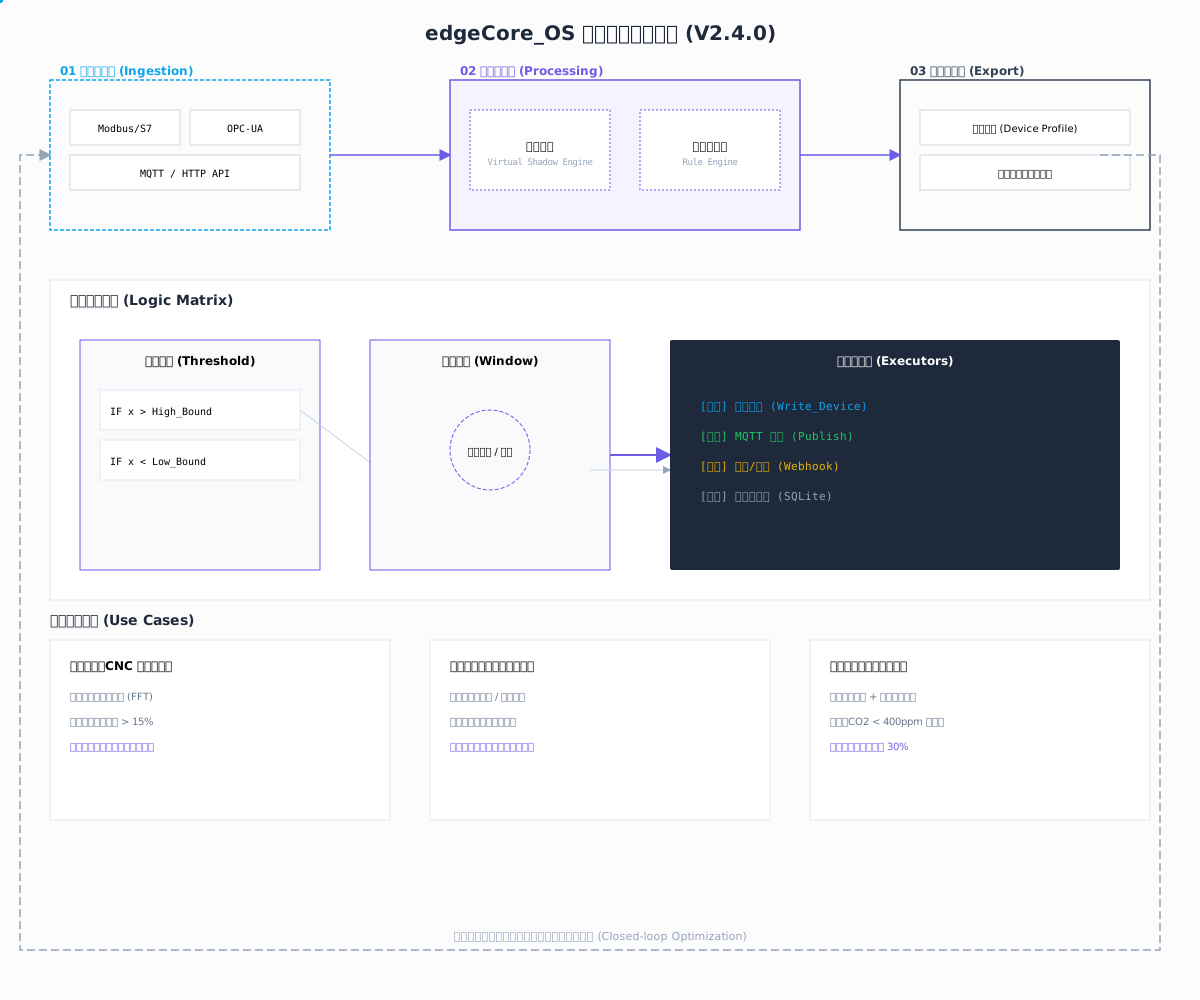
图 1: 边缘计算数据流程图
主要功能
- 多协议数据采集:支持 Modbus、BACnet、OPC UA、S7、EtherNet/IP、FINS、SNMP、IEC 104、DL/T645、Mitsubishi MC、Profinet IO、KNXnet/IP、EtherCAT 等工业协议(详见 南向驱动矩阵)
- 影子数据面:真实影子 + 虚拟影子,UI / 规则 / 北向统一读路径
- 边缘计算:支持阈值告警、状态管理、窗口计算等边缘智能分析
- 数据转发:支持 MQTT、Sparkplug B、OPC UA Server、HTTP、EdgeOS 等北向方式
- 设备管理:支持设备的添加、编辑、删除和监控
- 系统监控:提供系统运行状态、资源使用情况与 ScanEngine SLA 诊断
- 高可用:连接状态机、指数退避、冷却期、采集健康检测
系统架构
完整分层架构、数据流与 ScanEngine 调度内核见 产品说明 · 系统架构 与 边缘网关架构设计总览。
连接管理架构
所有驱动统一使用公共连接管理器 (ConnectionManager),具备以下能力:
- 状态机管理:Disconnected → Connecting → Connected → Retrying → Dead
- 指数退避:失败重连采用指数退避算法,避免设备过载
- 冷却期策略:连续失败后进入冷却期,防止持续打设备
- 采集健康检测:通过采集成功/失败判断连接健康状态
- 每日清零:每日零点自动重置重试计数
安装指南
系统要求
硬件要求
| 配置项 | 最低配置 | 推荐配置 |
|---|---|---|
| CPU | 1GHz 单核 | 双核 1.5GHz+ |
| 内存 | 128MB | 512MB+ |
| 存储 | 1GB | 4GB+ |
| 网络 | 10/100Mbps 以太网 | 100/1000Mbps 以太网 |
| 串口 | 可选(RTU 协议需要) | 可选 |
软件要求
| 项目 | 要求 |
|---|---|
| 操作系统 | Linux (Ubuntu 20.04+、Debian 10+、CentOS 7+)、Windows 10+ |
| 架构 | x86_64、ARMv7、ARM64 |
| 浏览器 | Chrome 80+、Firefox 75+、Safari 13+、Edge 80+ |
安装方式
从 GitHub Releases 下载对应架构的安装包(amd64 / arm64 / arm)。生产环境 Linux 推荐使用 deb / rpm 系统包(自动注册 systemd、升级时保留配置)。
方式一:系统包安装(Linux,推荐)
包内安装路径为 /usr/local/bin/edgeCore/,注册 systemd 服务 edgeCore;升级时 preinstall / postinstall 脚本会自动备份并恢复 config/ 与 data/。
文件名形如 edgeCore-v{version}-{arch}.deb 或 edgeCore-v{version}-{arch}.rpm。
Debian / Ubuntu(.deb)
首次安装:
sudo dpkg -i edgeCore-v{version}-amd64.deb
sudo apt-get install -f -y    # 若提示依赖缺失
升级(覆盖安装,保留配置,服务自动重启):
sudo dpkg -i edgeCore-v{new-version}-amd64.deb
# 或
sudo apt install ./edgeCore-v{new-version}-amd64.deb
卸载:
sudo apt remove -y edgeCore
RHEL / CentOS / Fedora(.rpm)
首次安装:
sudo rpm -ivh edgeCore-v{version}-amd64.rpm
# 或(Fedora / RHEL 8+)
sudo dnf install ./edgeCore-v{version}-amd64.rpm
升级:
sudo rpm -Uvh edgeCore-v{new-version}-amd64.rpm
# 或
sudo dnf upgrade ./edgeCore-v{new-version}-amd64.rpm
卸载:
sudo rpm -e edgeCore
# 或
sudo dnf remove edgeCore
安装后验证:
sudo systemctl status edgeCore
sudo systemctl enable --now edgeCore   # 若未自动启动
浏览器访问 http://<主机>:<port> 进入管理界面;首次启动若 data/config.db 不存在,将进入 Web 安装向导。
方式二:tar.gz 二进制包
- 下载安装包
- 文件名格式:
edgeCore-{version}-linux-{arch}.tar.gz(含二进制、conf/、edgeCore.service、ui/dist/等)
- 文件名格式:
- 解压安装
sudo mkdir -p /usr/local/bin/edgeCore sudo tar -xzf edgeCore-{version}-linux-amd64.tar.gz -C /usr/local/bin/edgeCore # 可选:配置 systemd(包内附带 edgeCore.service 示例) sudo cp edgeCore.service /etc/systemd/system/ sudo systemctl daemon-reload sudo systemctl enable --now edgeCore - 验证安装
sudo systemctl status edgeCore
方式三:源码编译安装
- 前置条件
- Go 1.21+
- Node.js 16+(编译前端)
- Git
- 获取源码
git clone https://github.com/anviod/edgeCore.git cd edgeCore - 编译后端
go mod tidy go build -o edgeCore cmd/main.go - 编译前端
cd ui npm install npm run build cd .. - 运行
./edgeCore
部署流程
标准部署流程
第一步:环境准备
- 检查系统环境
# 检查操作系统版本 cat /etc/os-release # 检查内存 free -h # 检查磁盘空间 df -h - 开放防火墙端口
# HTTP 管理端口
sudo ufw allow 8082/tcp

# BACnet UDP 端口(如使用 BACnet)
sudo ufw allow 47808/udp

# Modbus TCP 端口(如使用 Modbus)
sudo ufw allow 502/tcp
第二步:配置文件准备
- 创建配置目录
sudo mkdir -p /etc/edgeCore/conf sudo mkdir -p /var/lib/edgeCore/data - 初始化配置
# 从示例配置复制 cp -r conf/* /etc/edgeCore/conf/ - 修改核心配置
server.yaml:HTTP 服务器端口、静态资源路径system.yaml:系统级网络配置users.yaml:用户账号管理
第三步:服务部署
- 创建 systemd 服务
sudo tee /etc/systemd/system/edgeCore.service > /dev/null <<EOF [Unit] Description=edgeCore Industrial Gateway After=network.target [Service] Type=simple User=edgeCore WorkingDirectory=/opt/edgeCore ExecStart=/opt/edgeCore/edgeCore -conf /etc/edgeCore/conf Restart=always RestartSec=10 StandardOutput=journal StandardError=journal [Install] WantedBy=multi-user.target EOF - 创建运行用户
sudo useradd -r -s /bin/false edgeCore sudo chown -R edgeCore:edgeCore /var/lib/edgeCore - 启动服务
sudo systemctl daemon-reload sudo systemctl enable edgeCore sudo systemctl start edgeCore - 验证服务状态
sudo systemctl status edgeCore
sudo journalctl -u edgeCore -f
第四步:初始配置
- 访问管理界面
- 打开浏览器访问:
http://<设备IP>:8082 - 默认账号:
admin/passwd@123
- 打开浏览器访问:
- 修改默认密码
- 进入「系统设置」→「用户管理」
- 选择 admin 用户,修改密码
- 配置网络
- 进入「系统设置」→「网络配置」
- 根据现场环境配置 IP 地址、网关、DNS
第五步:设备接入
- 添加通道
- 进入「南向采集」→「通道管理」
- 点击「添加通道」
- 选择协议类型(Modbus、BACnet、OPC UA、S7、EtherNet/IP、FINS、SNMP、IEC 104、DL/T645、Mitsubishi MC、Profinet IO、KNXnet/IP、EtherCAT 等)
- 配置通道参数
- 添加设备
- 在通道下添加设备
- 配置设备地址、端口、采集周期等参数
- 扫描点位
- 进入设备详情页
- 点击「扫描点位」自动发现设备数据点
- 勾选需要采集的点位并添加
第六步:数据转发
- 配置北向通道
- 进入「北向数据」→「通道管理」
- 添加 MQTT/OPC UA 北向通道
- 配置连接参数
- 配置数据映射
- 选择需要转发的点位
- 配置数据格式和转换规则
- 设置转发频率
- 测试验证
- 点击「测试连接」
- 检查数据是否正常上报
高可用部署(可选)
多节点部署方案,实现故障自动接管:
- 部署多个边缘网关节点
- 配置节点间同步通信
- 设置设备访问模式(Exclusive/Shared/Lease)
- 配置租约超时时间
详细方案请参考 TODO - 多节点 libp2p 同步
使用方式
快速上手指南
第一次使用
- 登录系统
- 打开浏览器,输入网关 IP 地址和端口
- 输入用户名和密码登录
- 添加第一个设备
南向采集 → 通道管理 → 添加通道 → 选择协议 → 填写参数 → 保存 → 设备列表 → 添加设备 → 填写设备信息 → 保存 → 点位列表 → 扫描点位 → 勾选点位 → 添加选定点位 - 查看实时数据
- 进入「设备详情」→「实时数据」
- 查看点位当前值、质量状态、更新时间
- 配置边缘计算规则
- 进入「边缘计算」→「规则管理」
- 添加规则,配置触发条件和动作
日常操作
设备管理
- 添加设备:通道 → 设备列表 → 添加设备
- 编辑设备:设备列表 → 编辑 → 修改参数 → 保存
- 删除设备:设备列表 → 删除 → 确认删除
- 设备启停:设备列表 → 启用/禁用
点位管理
- 批量添加:扫描点位 → 批量选择 → 添加
- 手动添加:点位列表 → 添加点位 → 填写地址和类型
- 点位分组:支持按功能、区域等分组管理
- 数据监控:实时值、历史趋势、质量状态
数据查询
- 实时数据:设备详情 → 实时数据
- 历史数据:数据分析 → 历史趋势
- 数据导出:支持 CSV 格式导出
Web 界面说明
主要菜单结构
首页
├── 南向采集
│   ├── 通道管理
│   ├── 设备监控
│   └── 数据查询
├── 边缘计算
│   ├── 规则管理
│   ├── 运行日志
│   └── 统计分析
├── 北向数据
│   ├── 通道管理
│   ├── 数据映射
│   └── 传输监控
├── 系统管理
│   ├── 用户管理
│   ├── 系统设置
│   └── 日志查询
南向采集
支持的协议
完整驱动矩阵见 设备驱动 与 产品说明 · 功能索引。架构差异(Serial / Parallel / Limited)见 架构设计总览 §2。
| 协议 | 注册名 | 执行模式 | 要点 |
|---|---|---|---|
| Modbus TCP/RTU | modbus-tcp / modbus-rtu / modbus-rtu-over-tcp |
Serial | Gap 块读;非法地址长冷却 |
| BACnet IP | bacnet-ip |
Limited | 对象扫描 / 发现 |
| OPC UA | opc-ua |
Parallel | 订阅或分批 Read |
| Siemens S7 | s7 |
Limited | rack/slot |
| EtherNet/IP | ethernet-ip |
Limited | CIP Tag |
| Omron FINS | omron-fins |
Serial | TCP/UDP |
| SNMP | snmp |
— | v2c / v3 |
| IEC 104 | iec60870-5-104 |
— | 总召唤 + 自发 |
| DL/T645 | dlt645 |
Serial | 表地址 + DI |
| Mitsubishi SLMP | mitsubishi-slmp |
Serial | MC 3E |
| Profinet IO | profinet-io |
— | 槽位 IO |
| KNXnet/IP | knxnet-ip |
— | 组地址 / 发现 |
| EtherCAT | ethercat |
— | PDO + SDO |
影子设备与采集闭环
- 启用通道后,ScanEngine 按 Scan Class 调度
ReadPoints - 结果经 ShadowIngress 批量写入 ShadowCore
- UI 经 WebSocket/REST 优先读影子;边缘规则与北向经 ShadowBridge → DataPipeline 消费
- 虚拟影子由公式依赖真实影子派生
推荐操作顺序:建通道 → 建设备/点位 → 启通道 → 确认 UI 实时值 → 配置边缘/北向 → 查看 GET /api/diagnostics/scan-engine。
连接健康检测
所有驱动均集成采集健康检测机制,无需独立心跳:
- 检测原理:采集成功 = 连接健康,采集失败 = 连接异常
- 触发条件:连续采集失败达到阈值时触发重连
- 保护机制:指数退避 + 冷却期,防止设备过载
各驱动失败阈值:
| 驱动/型号 | 最大失败次数 | 默认采集周期 |
|---|---|---|
| S7-200Smart | 3 次 | 60 秒 |
| S7-1200/1500 | 5 次 | 10 秒 |
| Modbus | 5 次 | 可配置 |
| EtherNet/IP | 5 次 | 可配置 |
| OPC UA | 5 次 | 订阅回调触发 |
| FINS | 5 次 | 可配置 |
| SNMP | 5 次 | 可配置 |
| DL/T645 | 5 次 | 可配置 |
| Profinet IO | 5 次 | 可配置 |
| KNXnet/IP | 5 次 | 可配置 |
| EtherCAT | 5 次 | 周期可配置 |
设备管理
- 添加设备:
- 进入「设备管理」页面
- 点击「添加设备」按钮
- 选择协议类型并填写设备信息
- 点击「保存」完成添加
- 编辑设备:
- 在设备列表中找到需要编辑的设备
- 点击「编辑」按钮
- 修改设备信息
- 点击「保存」完成编辑
- 删除设备:
- 在设备列表中找到需要删除的设备
- 点击「删除」按钮
- 确认删除操作
数据点管理
- 自动发现:支持自动发现设备的数据点
- 手动添加:支持手动添加数据点
- 数据点映射:支持数据点的重命名和类型映射
- 采集频率:支持设置数据点的采集频率
北向数据共享
edgeCore 支持 6 种北向通道,将边缘数据灵活对接云平台、SCADA 与企业应用:
| 北向协议 | 模式 | 说明 |
|---|---|---|
| MQTT | 客户端 | 标准 MQTT 3.1.1/5.0 推送,支持离线缓存、设备事件上报 |
| Sparkplug B | 客户端 | MQTT 之上的工业物联网互操作协议,支持 Birth/Death 证书 |
| OPC UA Server | 服务端 | 以 OPC UA 服务器对外暴露影子点位,支持 Browse/Read/Write/Subscribe |
| BACnet Server | 服务端(从机) | 将 edgeCore 南向点位映射为 BACnet 标准对象(AI/BI/AO/BO/MV),支持 Who-Is/I-Am 设备发现、ReadProperty/WriteProperty 双向读写、COV 订阅通知,对接 BMS/SCADA 主站 |
| HTTP | 客户端 | 自定义 URL/Method/Headers 推送,支持离线缓存 |
| EdgeOS (MQTT/NATS) | 客户端 | 专用 EdgeOS 平台协议,支持设备生命周期通知与点位元数据上报 |
配置步骤
- 进入「北向数据」→「添加通道」,选择协议并填写连接参数
- 在通道配置中勾选需上报的设备/虚拟影子,设置上报策略(周期/变化)
- 保存后查看通道运行状态;MQTT/OPC UA/BACnet 可点击「接入文档」核对 Topic 或 Endpoint
BACnet Server 配置要点
- 进入「北向数据」→ 添加 BACnet Server 通道
- 填写 BACnet 设备参数(设备 ID、设备名称、端口等)
- 在「映射真实设备」标签页中勾选需要暴露给 BACnet 主站的设备
- 保存后 BACnet Server 启动,对外暴露 BACnet 标准对象
- 在 Yabe 或 BMS/SCADA 中输入网关 IP 和端口即可访问
Topic/Payload 格式与 API 字段见 北向数据文档、MQTT 数据格式、BACnet Server 文档 与 北向配置 API。
边缘计算
配置步骤
- 添加规则:
- 进入「边缘计算」页面
- 点击「添加规则」按钮
- 选择规则类型并填写规则信息
- 配置触发条件和动作
- 点击「保存」完成添加
- 编辑规则:
- 在规则列表中找到需要编辑的规则
- 点击「编辑」按钮
- 修改规则信息
- 点击「保存」完成编辑
- 启用/禁用规则:
- 在规则列表中找到需要操作的规则
- 点击「启用」或「禁用」按钮
- 验证规则:
- 启用规则后在「记录与日志」查看运行状态
- 或通过
GET /api/edge/states确认current_status
系统管理
用户管理
- 添加用户:创建新的系统用户
- 编辑用户:修改用户信息和权限
- 删除用户:删除不需要的用户
- 权限管理:设置用户的操作权限
系统配置
- 网络配置:配置网络参数和连接
- 系统参数:配置系统运行参数
- 存储配置:配置数据存储参数
- 安全配置:配置系统安全参数
系统监控
- 资源监控:监控 CPU、内存、磁盘使用情况
- 服务状态:监控系统服务的运行状态
- 网络状态:监控网络连接和数据传输情况
- 日志管理:查看系统日志和操作记录
运维诊断与 SLA 监控
edgeCore 采用统计 SLA(非硬实时 PLC),内置阈值门控与 diagnostics API,无需 Prometheus/Grafana 等外部监控栈。运维可通过 HTTP JSON 巡检、Web UI 指标页 与 结构化日志 grep 三条通路观察采集健康度。
1. Diagnostics API 巡检
所有 diagnostics 端点挂载在 /api 下,需携带登录 JWT(Authorization: Bearer <token>)。默认网关端口 8082。
| 端点 | 说明 |
|---|---|
GET /api/diagnostics/scan-engine |
ScanEngine 全局调度指标,含 sla_warnings[] |
GET /api/diagnostics/soak |
Soak 长稳会话与 Release Gate 验收项 |
GET /api/devices/:deviceId/diagnostics |
单设备 IO 画像、scan task lag、断路器状态 |
GET /api/channels/:channelId/diagnostics/events |
通道 Event Log(CB Open/Reject 等最近事件) |
GET /api/channels/:channelId/metrics |
通道级通信 KPI(成功率、RTT、丢包率等) |
GET /api/channels/:channelId/devices/:deviceId/metrics |
设备级通信 KPI |
GET /api/points/:pointId/debug |
点位调试(原始字节 + 解析值) |
ScanEngine SLA 快照示例:
curl -s -H "Authorization: Bearer $TOKEN" \
  http://localhost:8082/api/diagnostics/scan-engine | jq '{
  lag_p95: .scan_lag_p95_ms,
  drift: .scan_drift_avg_ms,
  miss: .scan_miss_deadline_total,
  cb_open: .driver_circuit_open_total,
  backpressure: .backpressure_reject_total,
  warnings: .sla_warnings
}'
单设备 diagnostics 示例:
curl -s -H "Authorization: Bearer $TOKEN" \
  http://localhost:8082/api/devices/modbus-slave-1/diagnostics | jq .
通道 Event Log 示例:
curl -s -H "Authorization: Bearer $TOKEN" \
  http://localhost:8082/api/channels/<channelId>/diagnostics/events | jq .
2. 解读 sla_warnings
sla_warnings 为数组,由 ScanEngine 内置阈值自动生成。非空表示至少一项 SLA 指标超出稳态阈值,需进一步排查。
| code | 含义 | 常见原因 |
|---|---|---|
scan_lag_p95_exceeded |
调度 lag P95 超阈 | 点位过多、采集周期过短、设备响应慢 |
scan_drift_avg_exceeded |
漂移均值超阈 | 调度拥塞或共享串口链路慢 |
scan_miss_deadline_exceeded |
miss deadline 累计 | 任务长期 overdue |
circuit_breaker_rejects |
断路器拒绝请求 | 设备离线或频繁超时 |
响应示例:
{
  "code": "scan_lag_p95_exceeded",
  "metric": "scan_lag_p95_ms",
  "value": 125.5,
  "threshold": 100,
  "message": "scan lag P95 125.50ms exceeds 100ms"
}
告警响应建议:
sla_warnings非空 → 查对应通道 Event Log 定位 channel/devicedriver_circuit_open_total增加 → 检查设备网络或从站状态,等待 HalfOpen 探测backpressure_reject_total持续上升 → 降载或调大 scan interval
3. Web UI 指标页
首页 — ScanEngine Soak 面板
- 浏览器路径:
http://<网关IP>:8082/(登录后进入 Dashboard) - 展示 ScanEngine 运行监控、SLA / Soak 状态、Release Gate 项
- 数据来源:
GET /api/diagnostics/soak
通道列表 — 监控弹窗
- 进入 南向采集 → 通道列表
- 点击目标通道卡片上的 监控 图标(图表样式按钮)
- 弹窗分区说明:
- 质量评分:综合成功率、RTT、丢包、lag P95、CB Open 的 0–100 分
- 调度 SLA:Lag P95、Drift 均值、CB Open 数、反压拒绝次数
- SLA 告警:
sla_warnings列表(黄色告警条,逐条显示message) - 详细指标:CRC 错误率、重试率、请求计数等
- 并行请求
GET /api/channels/:id/metrics与GET /api/diagnostics/scan-engine
点位列表 — 点位调试
- 进入通道下 点位列表
- 对目标点位执行 调试 操作
- 查看原始字节、解析值与质量状态(
GET /api/points/:pointId/debug)
4. 结构化日志 grep
SLA 周期告警(约每 30s 扫描,有告警才输出 WARN):
grep '\[SLA\]' /var/log/edgeCore/app.log
grep 'scan_lag_p95_exceeded\|circuit_breaker_open' /var/log/edgeCore/app.log
5. UI 手动验证清单
| 步骤 | 预期 |
|---|---|
| 登录 Dashboard | 首页可见 ScanEngine Soak 面板 |
| 通道列表 → 监控 | 弹窗显示质量评分与调度 SLA 区块 |
sla_warnings 非空时 |
弹窗出现黄色 SLA 告警列表 |
| 点位调试 | 返回原始字节与解析值 |
更多阈值对照与压测回归命令见 SLA 运维手册。
备份与恢复
- 数据备份:备份系统配置和数据
- 配置导出:导出系统配置
- 恢复系统:从备份恢复系统
最佳实践
热路径最佳实践(推荐)
完整路径:南向 ReadPoints → ShadowIngress → ShadowCore → ShadowBridge → DataPipeline → 边缘 / 历史 / 北向;UI 直读影子。
| 建议 | 说明 |
|---|---|
| 以影子为中心配置北向与规则 | 避免绕过 Shadow 的旁路回调,保证数据面一致 |
| 合理 Interval + Scan Class | fast/normal/slow 分离关键与慢变点,降低总线压力 |
| Serial 协议勿过度轮询 | Modbus RTU / DLT645 等共享链路,周期过短易饿死其他从站 |
| 观察 SLA | GET /api/diagnostics/scan-engine 与通道监控面板 |
| 弱网启用北向缓存 | Store & Forward / NorthboundCache 断网补发 |
详见 架构设计总览 §4。
设备接入最佳实践
1. 通道规划
原则:按网络分区和协议类型规划通道
- 同一协议、同一网段的设备尽量放在同一通道
- 不同协议分通道管理,便于维护
- 设备数量较多时,按功能或区域分组
示例:
通道1: Modbus-TCP-车间A (192.168.1.0/24)
  - 设备1: PLC-01 (192.168.1.10)
  - 设备2: PLC-02 (192.168.1.11)

通道2: BACnet-楼宇B (192.168.2.0/24)
  - 设备1: BAC-01 (192.168.2.100)
  - 设备2: BAC-02 (192.168.2.101)
2. 采集周期设置
原则:根据设备能力和业务需求合理设置
| 场景 | 推荐采集周期 | 说明 |
|---|---|---|
| 快速变化信号(转速、压力) | 1~5 秒 | 需要高实时性 |
| 慢速变化信号(温度、湿度) | 10~30 秒 | 变化缓慢,无需高频 |
| 状态监控(运行/停止) | 5~10 秒 | 状态变化不频繁 |
| 累计量(电能、流量) | 30~60 秒 | 避免太频繁影响累计精度 |
S7-200Smart 特别注意:
- 采集周期建议 ≥ 10 秒(默认 60 秒)
- 最大失败次数 3 次(保护弱 PLC)
3. 点位命名规范
原则:统一命名,便于管理和识别
命名格式:区域_设备_类型_序号
示例:
workshopA_plc01_temp_01buildingB_bac01_humidity_02energy_meter01_power_total
4. 批量读取优化
原则:尽量使用批量读取,减少通信次数
- 连续地址的点位尽量放在同一个批量读取中
- 合理利用 MTU 探测功能,自动优化批量大小
- 间隔较远的点位分批次读取
边缘计算最佳实践
1. 规则设计原则
- 简单优先:能用简单规则实现的不要用复杂规则
- 避免死循环:注意规则之间的依赖关系,避免循环触发
- 性能考虑:复杂计算规则注意执行频率,避免影响系统性能
2. 阈值设置建议
- 留有余量:阈值设置考虑一定的余量,避免频繁震荡
- 滞回设置:使用滞回阈值,避免临界值附近频繁触发
- 分级告警:设置多级阈值(预警、告警、严重)
3. 规则测试
- 逐步启用:先测试再启用,避免影响正常运行
- 日志观察:启用后观察一段时间运行日志
- 性能监控:注意规则执行时间和资源占用
系统运维最佳实践
1. 定期维护
- 每周:检查系统日志,排查异常
- 每月:备份配置和数据,检查磁盘空间
- 每季度:检查设备连接状态,清理无用配置
2. 故障处理流程
发现故障 → 查看日志 → 定位问题 → 处理修复 → 验证恢复 → 记录总结
3. 安全建议
- 立即修改默认密码
- 使用强密码策略
- 定期更换密码
- 限制管理界面访问 IP
- 启用 HTTPS(生产环境)
性能优化最佳实践
1. 采集性能优化
- 合理设置采集周期,避免过高频率
- 启用批量读取,减少通信次数
- 利用智能采集优化功能(RTT/MTU/Gap)
2. 存储优化
- 配置合理的数据保留策略
- 定期清理历史数据
- 使用高效的存储格式
3. 网络优化
- 设备与网关尽量在同一网段
- 保证网络质量,减少丢包
- 合理规划网络拓扑
故障排查
常见问题
1. 设备连接失败
可能原因:
- 设备电源和网络连接问题
- 设备地址和端口配置错误
- 设备未正常运行
- 防火墙阻止了连接
排查步骤:
# 1. 测试网络连通性
ping <设备IP>

# 2. 测试端口连通性
telnet <设备IP> <端口>
# 或
nc -zv <设备IP> <端口>

# 3. 检查网关日志
journalctl -u edgeCore -f
解决方案:
- 检查设备电源和网线
- 确认设备地址和端口配置正确
- 检查防火墙设置
- 确认设备协议版本兼容性
2. 数据采集异常
可能原因:
- 设备通信状态不稳定
- 数据点配置错误(地址、类型)
- 采集频率设置过高
- 设备负载过重
排查步骤:
- 检查设备连接状态
- 查看采集质量状态
- 检查点位配置是否正确
- 查看系统日志中的错误信息
解决方案:
- 调整采集周期
- 核对点位地址和数据类型
- 降低采集频率
- 检查设备负载情况
3. 规则执行失败
可能原因:
- 规则条件配置错误
- 数据源状态异常
- 动作配置错误
- 表达式语法错误
排查步骤:
- 查看规则运行日志
- 检查数据源状态
- 验证规则表达式
- 测试动作执行
解决方案:
- 修正规则条件配置
- 检查数据源连接
- 修正动作配置
- 使用测试功能验证规则
4. 数据转发失败
可能原因:
- 网络连接问题
- 转发目标配置错误
- 数据格式配置错误
- 权限不足
排查步骤:
- 检查网络连通性
- 验证转发目标配置
- 检查数据格式配置
- 查看传输日志
解决方案:
- 检查网络连接
- 修正目标配置
- 验证数据格式
- 检查认证信息
诊断工具
- Diagnostics API:
GET /api/diagnostics/scan-engine与sla_warnings[]巡检 — 见 运维诊断与 SLA 监控 - UI 指标页:首页 Soak 面板、通道列表「监控」弹窗 — 同上
- Ping 测试:测试网络连接(系统管理 → 网络)
- 设备扫描:扫描可用设备
- 日志查看:查看系统和应用日志;SLA 告警
grep '[SLA]' - 性能分析:分析系统性能问题
技术支持
- 在线文档:访问官方文档获取帮助
- 问题反馈:通过 GitHub Issues 提交问题
- 社区支持:参与技术论坛讨论
附录
术语表
| 术语 | 解释 |
|---|---|
| 边缘计算 | 在靠近数据源的边缘设备上进行数据处理和分析的技术 |
| 南向采集 | 从设备采集数据的过程 |
| 北向转发 | 将数据发送到云端或其他系统的过程 |
| 规则引擎 | 执行边缘计算规则的核心组件 |
| 数据管道 | 处理和传输数据的通道 |
| 阈值规则 | 基于设定阈值触发动作的规则 |
| 状态规则 | 基于持续状态判断的规则 |
| 窗口规则 | 基于时间或计数窗口的规则 |
| 指数退避 | 失败重试时逐渐增加等待时间的算法 |
| 冷却期 | 连续失败后暂停重试的时间段 |
| 半开探测 | 冷却期后发送轻量请求探测设备是否恢复 |
版本历史
| 版本 | 日期 | 变更内容 |
|---|---|---|
| v1.2 | 2026-07 | 新增运维诊断与 SLA 监控章节(Diagnostics API、sla_warnings、UI 指标页) |
| v1.1 | 2026-06 | 新增安装指南、部署流程、最佳实践章节;更新驱动支持矩阵 |
| v1.0 | 2026-03-27 | 初始版本 |